報告紀錄的是你在本次條件下看到的現象。發現疑點後,先重複觀察、記下條件,再決定是否需要專業檢查或售後確認。
三個結果,各在什麼時候選?
結果由你選擇,網站不會根據圖案或參考示意圖自動判定。參考圖裡的亮斑、小點和斷線經過放大,只是解釋要留意什麼,並不代表目前螢幕的狀態。
- 未見異常
本次查看後,沒有注意到需要紀錄的差異。它描述這次觀察,不是保證螢幕在所有條件下都沒有問題。
- 發現異常
看到了值得紀錄和複查的現象,例如同一位置反覆出現小點。它不等於已經確認硬體故障。
- 不確定
已經看過,但分不清是設定、環境或螢幕造成的差異,需要再查。
- 跳過
這一輪沒有檢查該項。報告保留這個事實,不會拿之前的結果補上。
發現疑點,按這個順序複查
複查時一次只改變一個條件,才容易知道是什麼影響了畫面。比如先保持亮度不變,比較底色;再用同一底色比較觀看角度。不要同時調整亮度、模式和距離,再把前後差異都歸到螢幕上。
排除表面干擾
先排除灰塵、指紋、貼膜和反光等表面干擾。
保持條件,再看一次
用相同圖案、亮度與觀看位置重複一次,確認現象能否重現。
換圖案,紀錄變化
換相關底色或圖案,紀錄什麼條件下更明顯。
回到日常內容確認
打開平時使用的內容,確認是否也能看見或影響操作。
紀錄哪些資訊,下一次才好比較?
可以另記裝置型號、疑點位置、圖案或底色、亮度、顯示模式和是否反覆出現。比如「白底下右上角有一個小黑點,清潔後仍在;黑底上不明顯」。這些條件需要你自行紀錄,報告不會自動讀取裝置型號、實際亮度或顯示器設定。
想拍照留存時,記下拍攝條件。黑底亮斑尤其容易受相機曝光影響,同一螢幕在不同照片裡可能看起來差很多,不能只用照片亮度給問題定級。
儲存報告圖片,或匯出表格
裝置流程結束後,報告匯總本輪各項觀察。點選「儲存報告圖片」下載 PNG,方便查看或發送;「匯出 CSV」得到可用表格軟體打開的檔案。匯出失敗時可以重試,目前報告仍會保留。
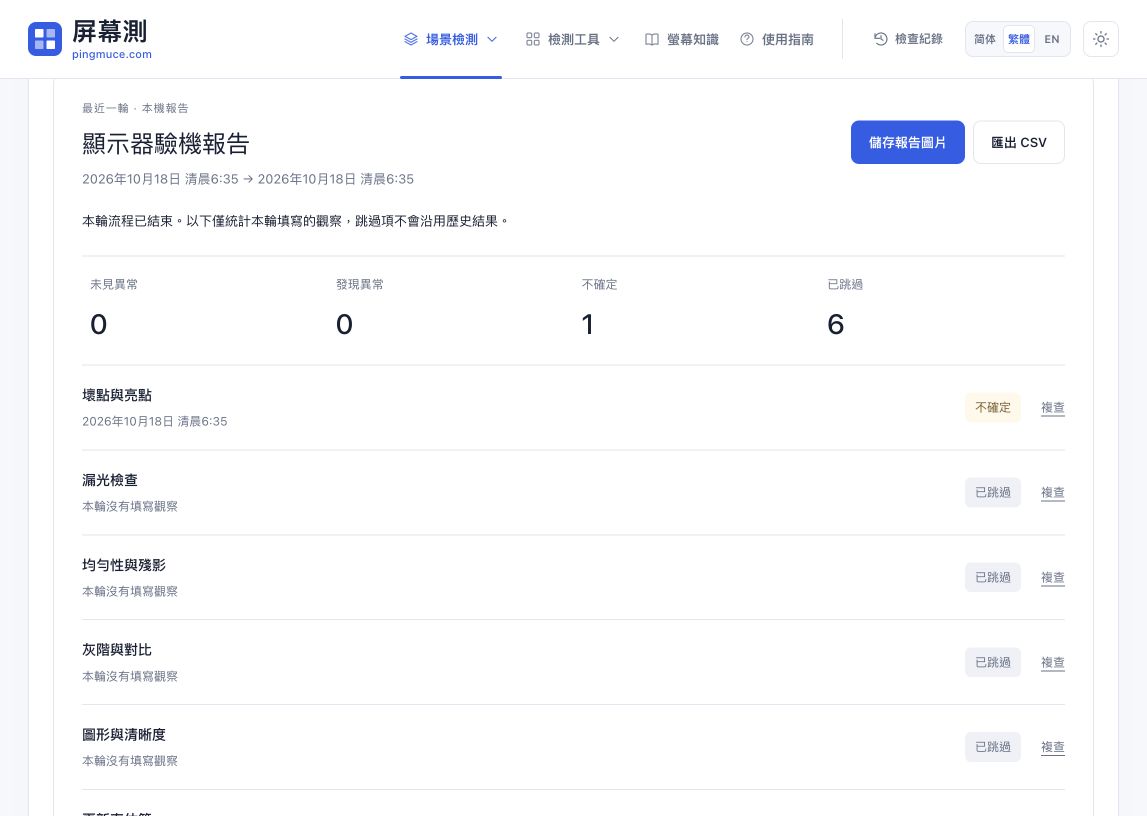
報告、網頁畫面截圖和螢幕實拍,有什麼區別?
這三種材料分別保留不同的資訊,可以互相補充。準備紀錄或向他人說明疑點時,先明確你需要儲存什麼。
| 紀錄方式 | 儲存了什麼 |
|---|---|
| 檢測報告 | 你選擇的觀察結果與本輪檢查項目。 |
| 網頁畫面截圖 | 軟體輸出的畫面,通常看不到面板本身的壞點或漏光。 |
| 螢幕實拍 | 眼睛看到的物理現象,但仍會受曝光、角度和環境影響。 |
什麼時候繼續找專業檢查或售後?
如果現象能穩定重現,且影響平時顯示或觸控,可以帶著位置描述、出現條件和照片諮詢裝置廠商或售後。是否屬於保固、維修或換機範圍,要看具體裝置與廠商規則,網站報告不能替代這些判斷。
完成一次檢查,要經過「準備—觀察—複查—紀錄」。後續遇到具體問題,可以回到對應工具旁的觀察指南,再按同樣條件重複檢查。