先清潔螢幕,保持亮度和顏色穩定,再進入檢測。第一次可以手動切換圖案,不必記快捷鍵,也不用一次看懂所有參數。
先把灰塵和指紋排除
先按裝置廠商建議清潔螢幕。小灰塵、指紋、貼膜上的氣泡或划痕,都可能干擾你對小點和色塊的觀察。不要用力按壓面板或用尖銳物刮擦來確認一個點。
觸控檢查時,也把手指和螢幕擦乾。若裝置連接了多塊顯示器,把瀏覽器視窗移到實際要檢查的那一塊。檢測圖案只顯示在打開頁面的螢幕上。
亮度和顏色,先保持穩定
先使用你平時覺得舒適的亮度。暫時關閉自動亮度,以及護眼、夜間模式、原彩、動態對比等會改變畫面的設定;名稱會因裝置而不同。記住原來的設定,檢查結束後恢復。
壞點、顏色與灰階先在正常室內光線下看。漏光步驟再換到較暗環境,仍然使用日常亮度。無需從最高亮度開始;OLED 更應短時查看圖案,避免長時間停留在最高亮度的靜態畫面。
電腦上核對解析度和瀏覽器縮放
在系統顯示設定中使用螢幕推薦或原生解析度。解析度可以理解為畫面由多少橫向和縱向小點組成。瀏覽器縮放先設為 100%,減少細線和文字圖案被額外放大或縮小的影響。
選擇圖案,再進入檢測
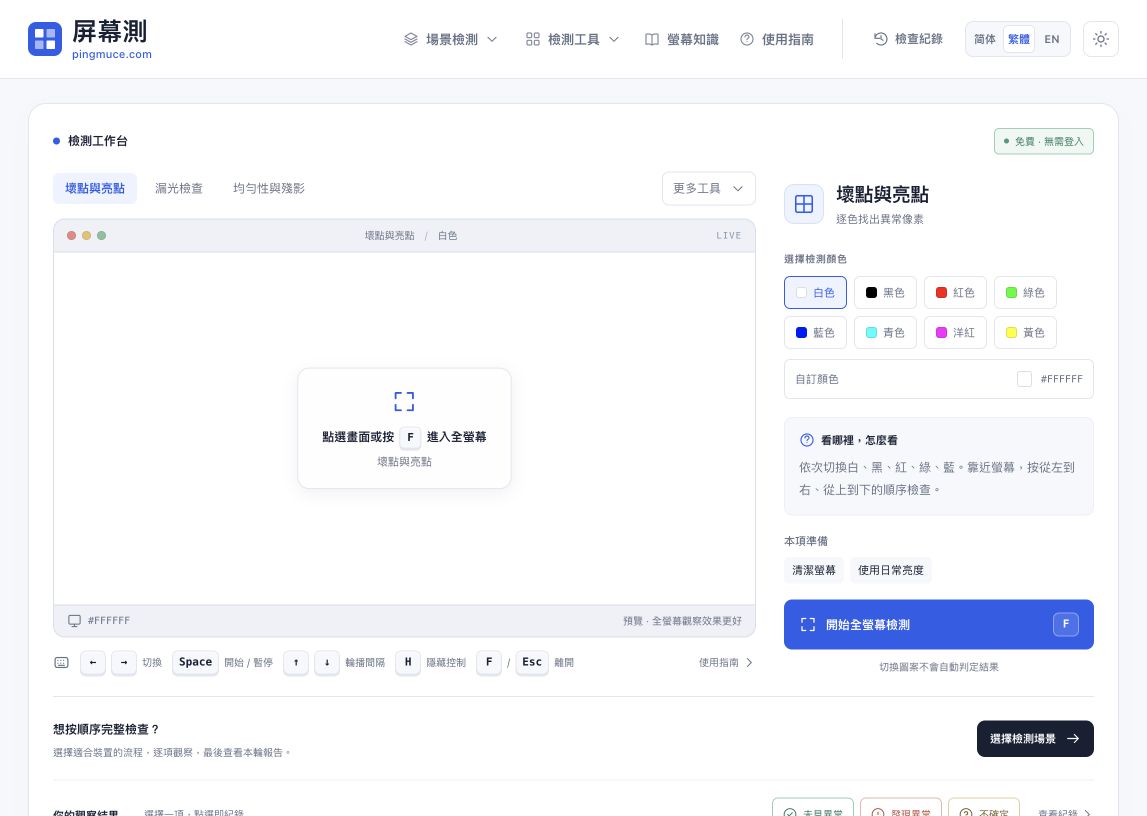
想自由嘗試,可以在首頁工作台選擇「壞點與亮點」;想按順序檢查,打開「快速檢測」。工作台裡的小畫面是預覽,進入全螢幕後再認真查看螢幕的中心、四邊和四角。
讀準備建議
先閱讀開始按鈕附近的準備建議和「看哪裡,怎麼看」。
選擇圖案並開始
選擇白色等起始圖案,點選開始按鈕。
手動切換,慢慢觀察
用畫面上的控制切換圖案。第一次先手動切換,等熟悉後再使用輪播。
離開後再讀觀察指南
電腦上可按 Esc 離開;手機上使用離開按鈕。離開後可以繼續閱讀觀察指南。
手機仍有網址列,能繼續檢查嗎?
部分手機瀏覽器限制網頁全螢幕,網站會使用視窗鋪滿模式,網址列或系統指示條可能仍然存在。可以先觀察網頁覆蓋到的區域;瀏覽器欄和系統手勢區域沒有被圖案完整覆蓋時,不要當作已經檢查過。
如果某一步看不清、沒完成或不適用,可以紀錄「不確定」或跳過。快速檢測裡的漏光步驟面向 LCD;確認是 OLED 的裝置,可跳過它或改用 OLED 流程。