报告记录的是你在本次条件下看到的现象。发现疑点后,先重复观察、记下条件,再决定是否需要专业检查或售后确认。
三个结果,各在什么时候选?
结果由你选择,网站不会根据图案或参考示意图自动判定。参考图里的亮斑、小点和断线经过放大,只是解释要留意什么,并不代表当前屏幕的状态。
- 未见异常
本次查看后,没有注意到需要记录的差异。它描述这次观察,不是保证屏幕在所有条件下都没有问题。
- 发现异常
看到了值得记录和复查的现象,例如同一位置反复出现小点。它不等于已经确认硬件故障。
- 不确定
已经看过,但分不清是设置、环境或屏幕造成的差异,需要再查。
- 跳过
这一轮没有检查该项。报告保留这个事实,不会拿之前的结果补上。
发现疑点,按这个顺序复查
复查时一次只改变一个条件,才容易知道是什么影响了画面。比如先保持亮度不变,比较底色;再用同一底色比较观看角度。不要同时调整亮度、模式和距离,再把前后差异都归到屏幕上。
排除表面干扰
先排除灰尘、指纹、贴膜和反光等表面干扰。
保持条件,再看一次
用相同图案、亮度与观看位置重复一次,确认现象能否复现。
换图案,记录变化
换相关底色或图案,记录什么条件下更明显。
回到日常内容确认
打开平时使用的内容,确认是否也能看见或影响操作。
记录哪些信息,下一次才好比较?
可以另记设备型号、疑点位置、图案或底色、亮度、显示模式和是否反复出现。比如「白底下右上角有一个小黑点,清洁后仍在;黑底上不明显」。这些条件需要你自行记录,报告不会自动读取设备型号、实际亮度或显示器设置。
想拍照留存时,记下拍摄条件。黑底亮斑尤其容易受相机曝光影响,同一屏幕在不同照片里可能看起来差很多,不能只用照片亮度给问题定级。
保存报告图片,或导出表格
设备流程结束后,报告汇总本轮各项观察。点击「保存报告图片」下载 PNG,方便查看或发送;「导出 CSV」得到可用表格软件打开的文件。导出失败时可以重试,当前报告仍会保留。
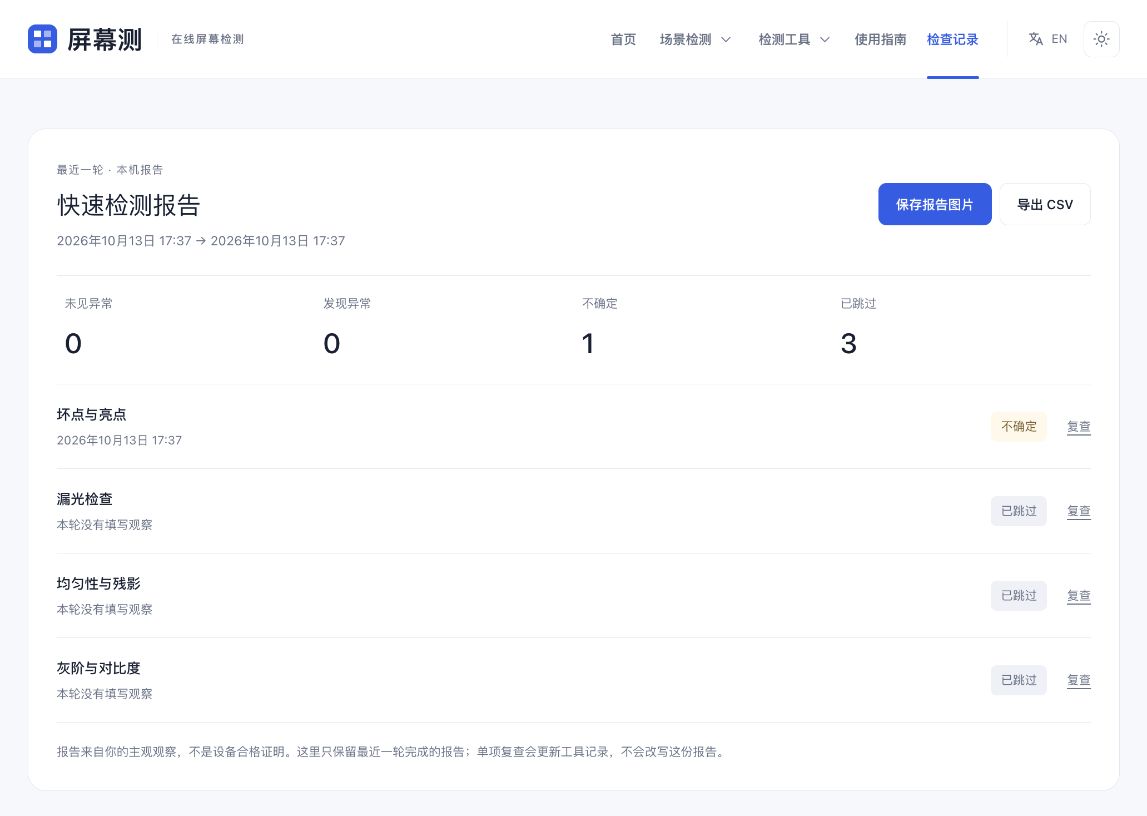
报告、网页截图和屏幕实拍,有什么区别?
这三种材料分别保留不同的信息,可以互相补充。准备记录或向他人说明疑点时,先明确你需要保存什么。
| 记录方式 | 保存了什么 |
|---|---|
| 检测报告 | 你选择的观察结果与本轮检查项目。 |
| 网页截图 | 软件输出的画面,通常看不到面板本身的坏点或漏光。 |
| 屏幕实拍 | 眼睛看到的物理现象,但仍会受曝光、角度和环境影响。 |
什么时候继续找专业检查或售后?
如果现象能稳定复现,且影响平时显示或触控,可以带着位置描述、出现条件和照片咨询设备厂商或售后。是否属于保修、维修或换机范围,要看具体设备与厂商规则,网站报告不能替代这些判断。
完成一次检查,要经过「准备—观察—复查—记录」。后续遇到具体问题,可以回到对应工具旁的观察指南,再按同样条件重复检查。