先清洁屏幕,保持亮度和颜色稳定,再进入检测。第一次可以手动切换图案,不必记快捷键,也不用一次看懂所有参数。
先把灰尘和指纹排除
先按设备厂商建议清洁屏幕。小灰尘、指纹、贴膜上的气泡或划痕,都可能干扰你对小点和色块的观察。不要用力按压面板或用尖锐物刮擦来确认一个点。
触控检查时,也把手指和屏幕擦干。若设备连接了多块显示器,把浏览器窗口移到实际要检查的那一块。检测图案只显示在打开页面的屏幕上。
亮度和颜色,先保持稳定
先使用你平时觉得舒适的亮度。暂时关闭自动亮度,以及护眼、夜间模式、原彩、动态对比度等会改变画面的设置;名称会因设备而不同。记住原来的设置,检查结束后恢复。
坏点、颜色与灰阶先在正常室内光线下看。漏光步骤再换到较暗环境,仍然使用日常亮度。无需从最高亮度开始;OLED 更应短时查看图案,避免长时间停留在最高亮度的静态画面。
电脑上核对分辨率和浏览器缩放
在系统显示设置中使用屏幕推荐或原生分辨率。分辨率可以理解为画面由多少横向和纵向小点组成。浏览器缩放先设为 100%,减少细线和文字图案被额外放大或缩小的影响。
选择图案,再进入检测
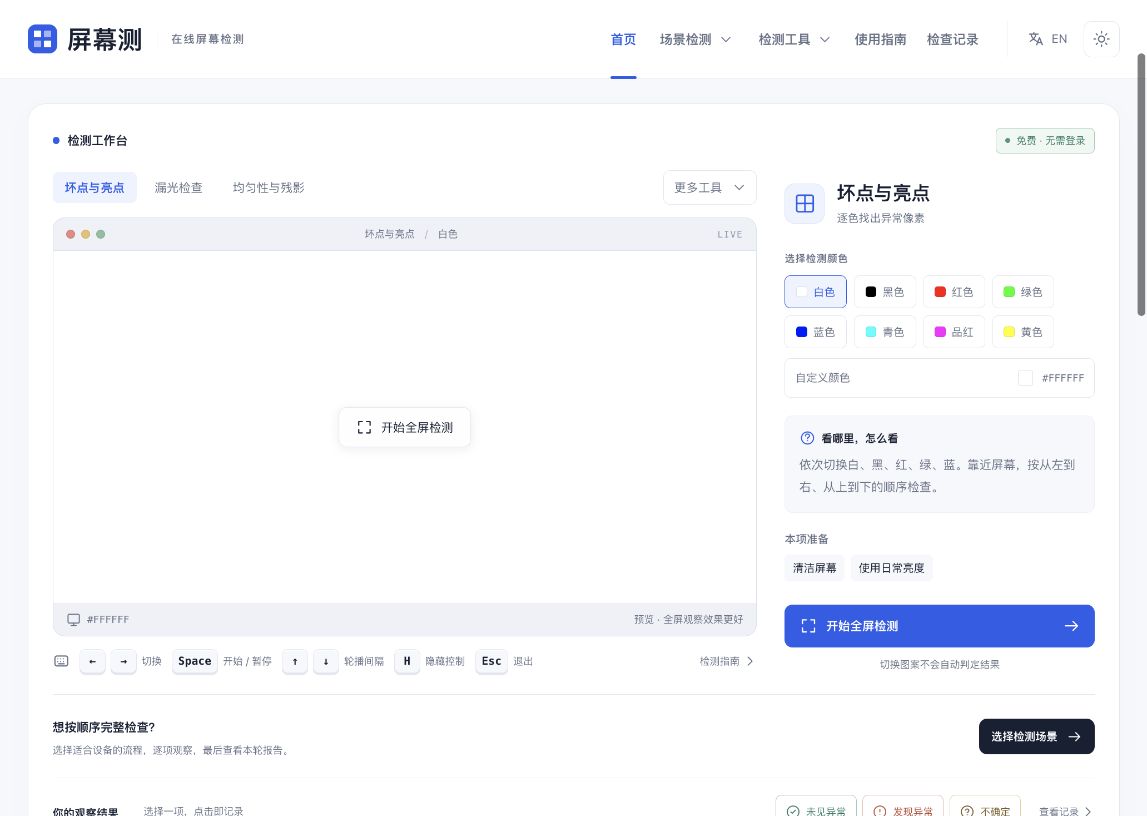
想自由尝试,可以在首页工作台选择「坏点与亮点」;想按顺序检查,打开「快速检测」。工作台里的小画面是预览,进入全屏后再认真查看屏幕的中心、四边和四角。
读准备建议
先阅读开始按钮附近的准备建议和「看哪里,怎么看」。
选择图案并开始
选择白色等起始图案,点击开始按钮。
手动切换,慢慢观察
用画面上的控制切换图案。第一次先手动切换,等熟悉后再使用轮播。
退出后再读观察指南
电脑上可按 Esc 退出;手机上使用退出按钮。退出后可以继续阅读观察指南。
手机仍有地址栏,能继续检查吗?
部分手机浏览器限制网页全屏,网站会使用窗口铺满模式,地址栏或系统指示条可能仍然存在。可以先观察网页覆盖到的区域;浏览器栏和系统手势区域没有被图案完整覆盖时,不要当作已经检查过。
如果某一步看不清、没完成或不适用,可以记录「不确定」或跳过。快速检测里的漏光步骤面向 LCD;确认是 OLED 的设备,可跳过它或改用 OLED 流程。