先看靜態畫面,再看運動表現。每一步只記住一個觀察目標,按實際看到的情況紀錄,不需要給顯示器打總分。
開始前:讓畫面顯示在要檢查的螢幕上
連接好顯示器,在系統顯示設定中確認推薦或原生解析度,把瀏覽器視窗移到這塊螢幕,瀏覽器縮放設為 100%。使用日常亮度,並記下顯示模式、更新率和反應時間加速設定,方便以後在同樣條件下比較。
打開「顯示器驗機」並查看準備區。七項包括基礎、建議和可選項目,沒觀察的項目可以跳過。如果確認是 OLED 顯示器,優先使用專門的 OLED 流程,裡面沒有 LCD 漏光步驟。
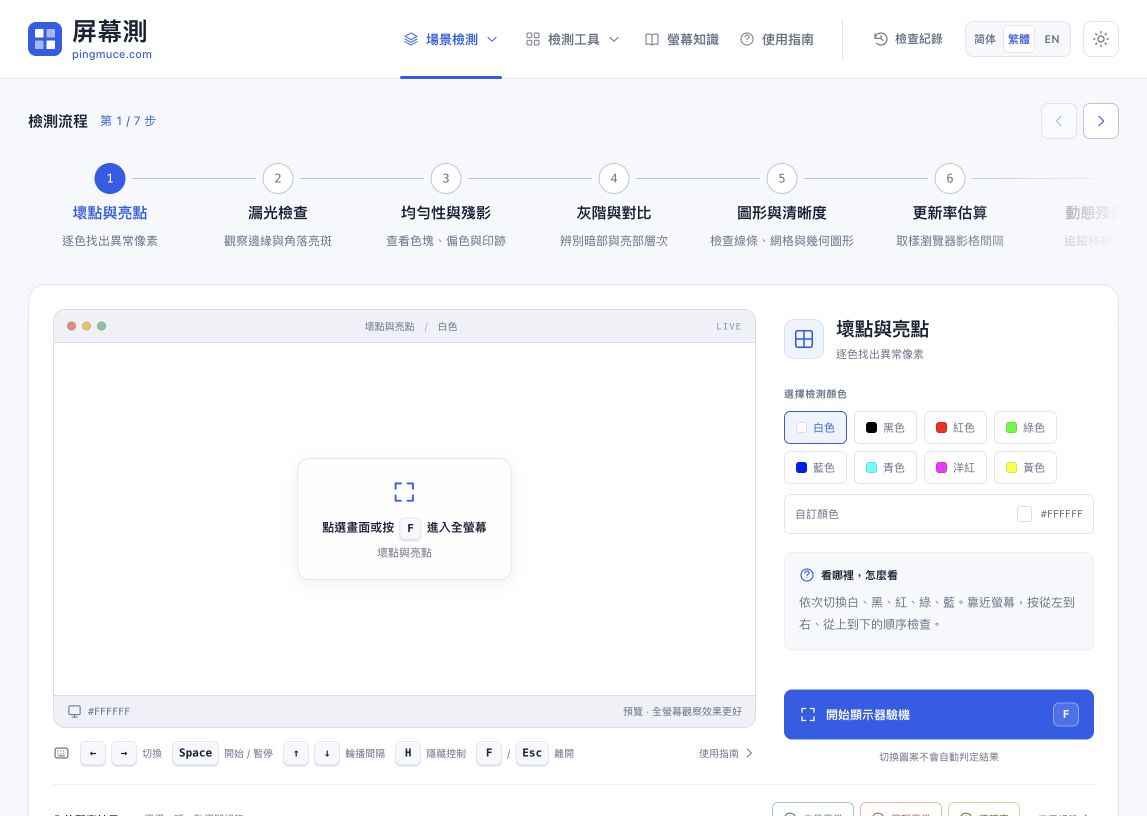
第一、二項:壞點與漏光
- 壞點與亮點
輪換白、黑、紅、綠、藍,慢慢掃過螢幕,尋找固定位置的小點。發現疑點後,清潔並換底色確認。
- 漏光檢查
較暗環境下看純黑畫面的四邊與四角,再稍微改變觀看角度。固定亮斑、視角引起的泛光和環境反射可能相似,先描述位置和變化。相機曝光可能把亮斑拍得更明顯,不要只按照片亮度判斷嚴重程度。
第三、四項:均勻性與灰階
- 均勻性與殘影
在灰色、白色和紅色下看局部是否偏亮、偏暗或偏色,有沒有固定條帶或舊畫面輪廓。保持正面和相近觀看距離,讓前後觀察條件一致。
- 灰階與對比
灰階就是從黑到白的深淺層次。重點比較相鄰色塊能否分辨,再查看暗部和亮部細節。幾塊看起來合併時,紀錄設定並複查;網頁色塊不能換算為儀器測得的對比,也沒有統一的透過分數。
第五項:圖形與清晰度
先用標準尺寸觀察圓形、網格和文字:圓是否明顯變形,邊緣是否模糊、帶光暈或重複輪廓。熟悉後再看更細的橫豎線,不需要一開始就選最細圖案。
極細黑白線看起來混成灰色,或出現波紋,可能受系統縮放、瀏覽器合成和觀看距離影響。切回標準尺寸,並在相同圖案下比較設定。單憑細線無法確認面板故障或證明每個網頁像素對應一個螢幕像素。
第六、七項:更新率估算與動態殘影
- 更新率估算
更新率的單位 Hz,表示每秒更新的次數。網頁取樣瀏覽器動畫回呼的間隔來估算目前頁面更新頻率。保持頁面前景,完成約 10 秒取樣,再重複比較。估算值與系統設定不同,不一定是螢幕故障。
- 動態殘影與運動
讓視線跟隨移動對象,先用較低速度,再比較不同背景和目標明暗。留意對象後方的拖尾、模糊或反色亮邊。瀏覽器負載、影格節奏和眼睛跟隨都會影響觀感,不能把它直接換算為面板反應時間。
完成後,把疑點和設定一起儲存
每項選擇「未見異常」「發現異常」或「不確定」。沒有檢查的項目跳過,不用勉強填成正常。完成後儲存報告,並另外記下亮度、顯示模式和疑點位置;報告不會自動收集這些設定。
再在你常用的文檔、影片或遊戲中複查。測試圖案幫助發現差異,日常內容幫助理解它是否影響使用。