先看静态画面,再看运动表现。每一步只记住一个观察目标,按实际看到的情况记录,不需要给显示器打总分。
开始前:让画面显示在要检查的屏幕上
连接好显示器,在系统显示设置中确认推荐或原生分辨率,把浏览器窗口移到这块屏幕,浏览器缩放设为 100%。使用日常亮度,并记下显示模式、刷新率和响应时间加速设置,方便以后在同样条件下比较。
打开「显示器验机」并查看准备区。七项包括基础、建议和可选项目,没观察的项目可以跳过。如果确认是 OLED 显示器,优先使用专门的 OLED 流程,里面没有 LCD 漏光步骤。
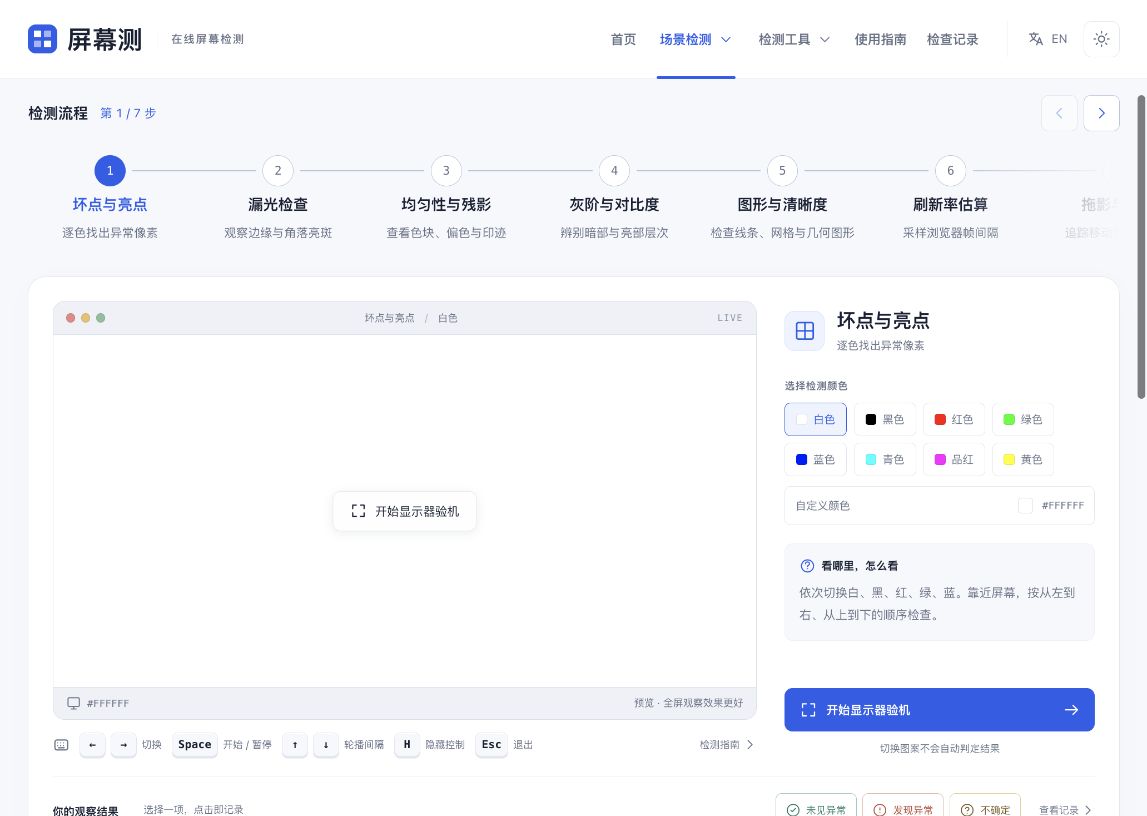
第一、二项:坏点与漏光
- 坏点与亮点
轮换白、黑、红、绿、蓝,慢慢扫过屏幕,寻找固定位置的小点。发现疑点后,清洁并换底色确认。
- 漏光检查
较暗环境下看纯黑画面的四边与四角,再稍微改变观看角度。固定亮斑、视角引起的泛光和环境反射可能相似,先描述位置和变化。相机曝光可能把亮斑拍得更明显,不要只按照片亮度判断严重程度。
第三、四项:均匀性与灰阶
- 均匀性与残影
在灰色、白色和红色下看局部是否偏亮、偏暗或偏色,有没有固定条带或旧画面轮廓。保持正面和相近观看距离,让前后观察条件一致。
- 灰阶与对比度
灰阶就是从黑到白的深浅层次。重点比较相邻色块能否分辨,再查看暗部和亮部细节。几块看起来合并时,记录设置并复查;网页色块不能换算为仪器测得的对比度,也没有统一的通过分数。
第五项:图形与清晰度
先用标准尺寸观察圆形、网格和文字:圆是否明显变形,边缘是否模糊、带光晕或重复轮廓。熟悉后再看更细的横竖线,不需要一开始就选最细图案。
极细黑白线看起来混成灰色,或出现波纹,可能受系统缩放、浏览器合成和观看距离影响。切回标准尺寸,并在相同图案下比较设置。单凭细线无法确认面板故障或证明每个网页像素对应一个屏幕像素。
第六、七项:刷新率估算与拖影
- 刷新率估算
刷新率的单位 Hz,表示每秒更新的次数。网页采样浏览器动画回调的间隔来估算当前页面更新频率。保持页面前台,完成约 10 秒采样,再重复比较。估算值与系统设置不同,不一定是屏幕故障。
- 拖影与运动
让视线跟随移动对象,先用较低速度,再比较不同背景和目标明暗。留意对象后方的拖尾、模糊或反色亮边。浏览器负载、帧节奏和眼睛跟随都会影响观感,不能把它直接换算为面板响应时间。
完成后,把疑点和设置一起保存
每项选择「未见异常」「发现异常」或「不确定」。没有检查的项目跳过,不用勉强填成正常。完成后保存报告,并另外记下亮度、显示模式和疑点位置;报告不会自动收集这些设置。
再在你常用的文档、视频或游戏中复查。测试图案帮助发现差异,日常内容帮助理解它是否影响使用。